01 / Planen & bauen
Welche Leitungen sind hier geplant?
Erfasse geplante Anschlüsse und Leitungsverläufe. Ergänze Fotos vor dem Verputzen und passe die Dokumentation danach an das an, was tatsächlich eingebaut wurde.
 Home Memory Studio
Home Memory Studio
Dokumentiere dein Haus und alles, was dazugehört, in einer Windows-Anwendung. Erfasse Räume, Geräte und Leitungen. Ordne ihnen Fotos, Anleitungen und Wartungsarbeiten zu, damit du später die passenden Informationen findest.
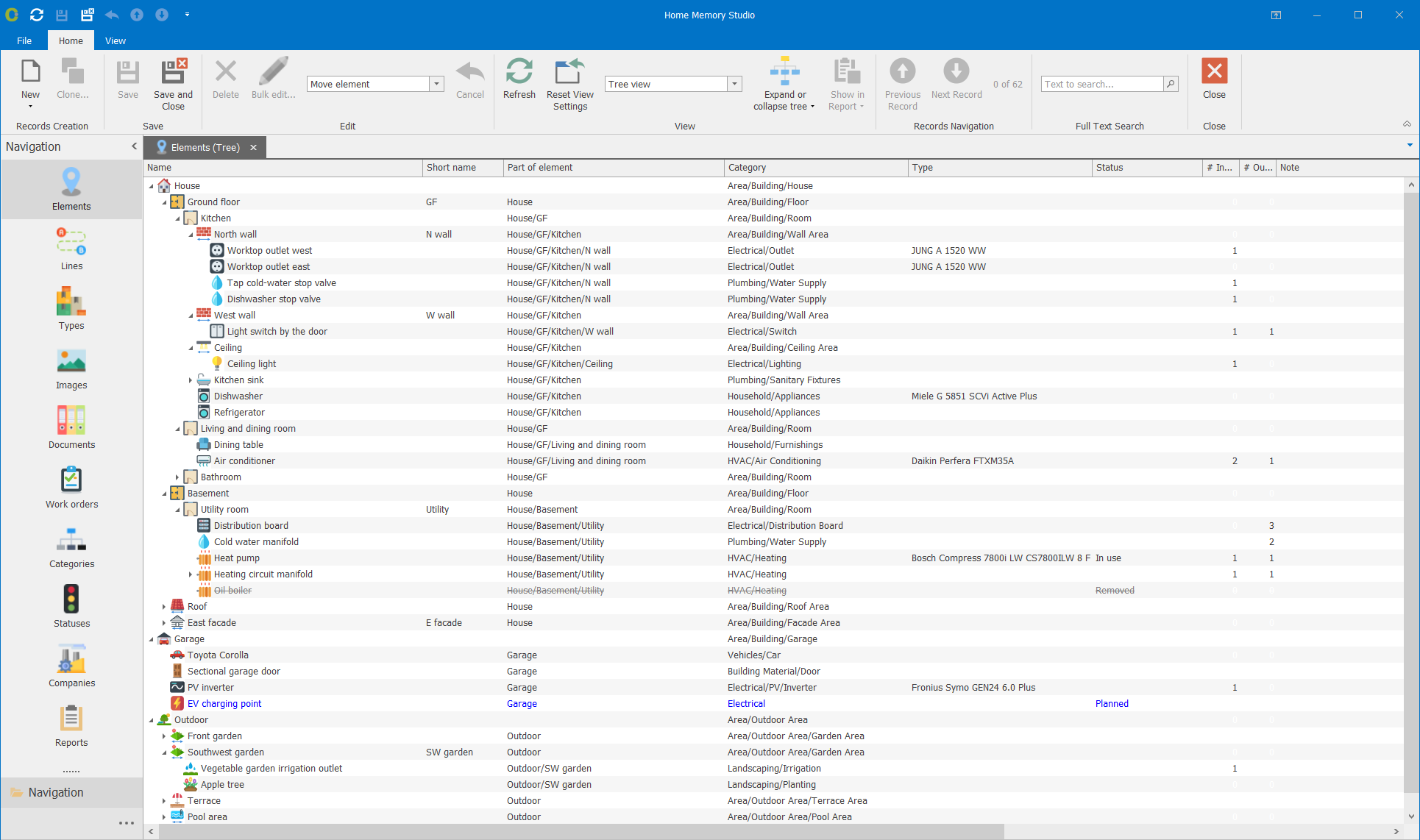
Von der ersten Planung bis zum nächsten Umbau
Wer baut, umbaut oder ein Haus betreut, sammelt Informationen, die später wieder wichtig werden. In Studio bleiben sie auffindbar, auch Jahre nach den Arbeiten.
Erfasse geplante Anschlüsse und Leitungsverläufe. Ergänze Fotos vor dem Verputzen und passe die Dokumentation danach an das an, was tatsächlich eingebaut wurde.
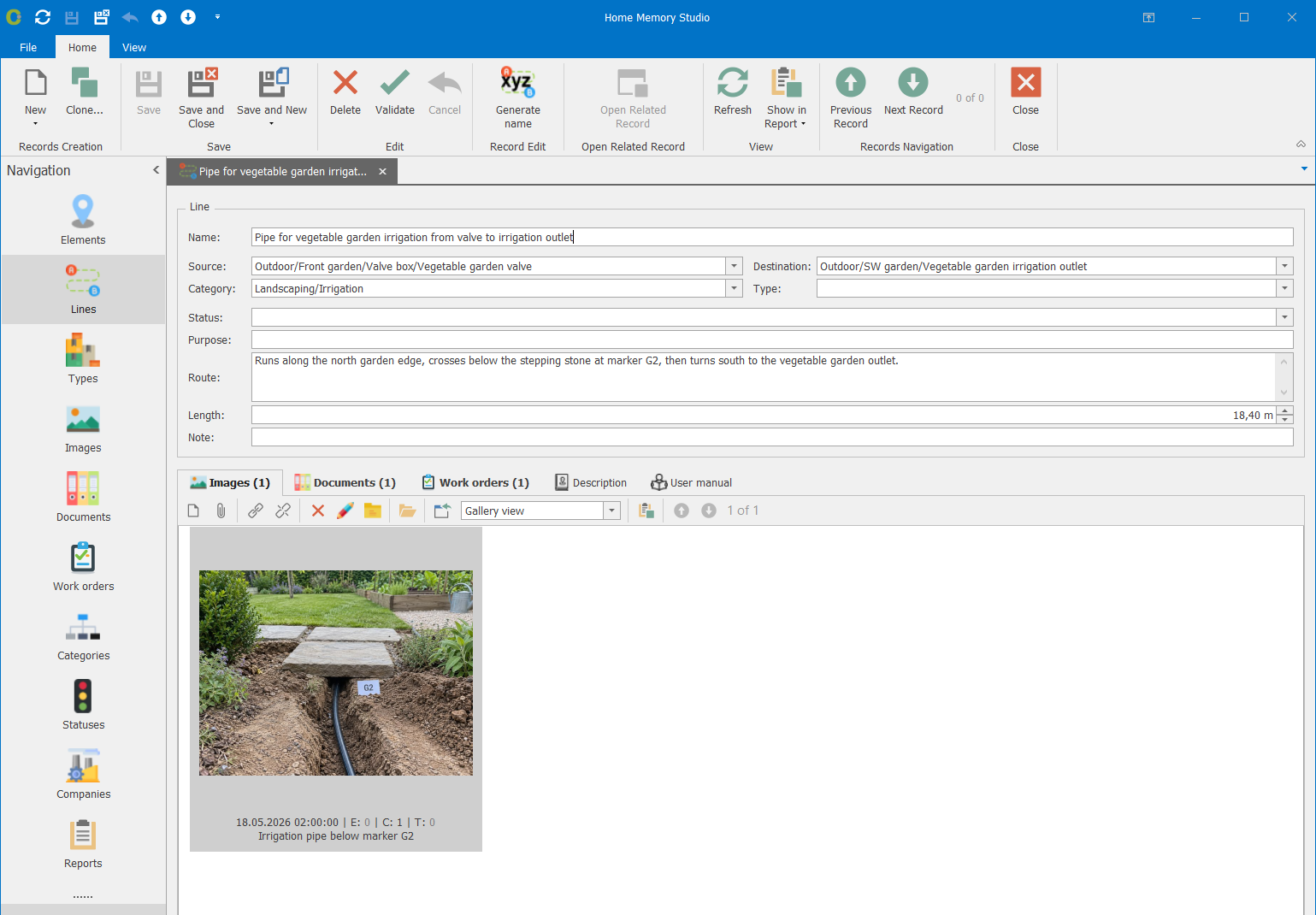
Verfolge eine Leitung vom Ventil bis zum Auslass. Speichere Verlauf, Abmessungen und Fotos bei der Leitung, damit du beim nächsten Umbau weißt, wo sie liegt.
Finde die passende Geräteanleitung, sieh nach, welche Arbeiten bereits erledigt wurden, und plane den nächsten Auftrag. So bleibt nachvollziehbar, was repariert, ersetzt oder entfernt wurde.
Mehr als Haustechnik. Du kannst auch Möbel, Werkzeuge, Fahrzeuge und deinen Garten dokumentieren. Beginne mit dem, wozu du später Informationen brauchst.
Ein genauerer Blick
Im Garten
Prüfe vor der Erweiterung der Bewässerung, welches Ventil das Beet versorgt und wo die vorhandene Leitung verläuft. Das Einbaufoto bleibt der Leitung zugeordnet, die es dokumentiert.
Ventil → Leitung → Auslass
Verlauf, Länge und Einbaufoto in einem Datensatz.
Im Technikraum
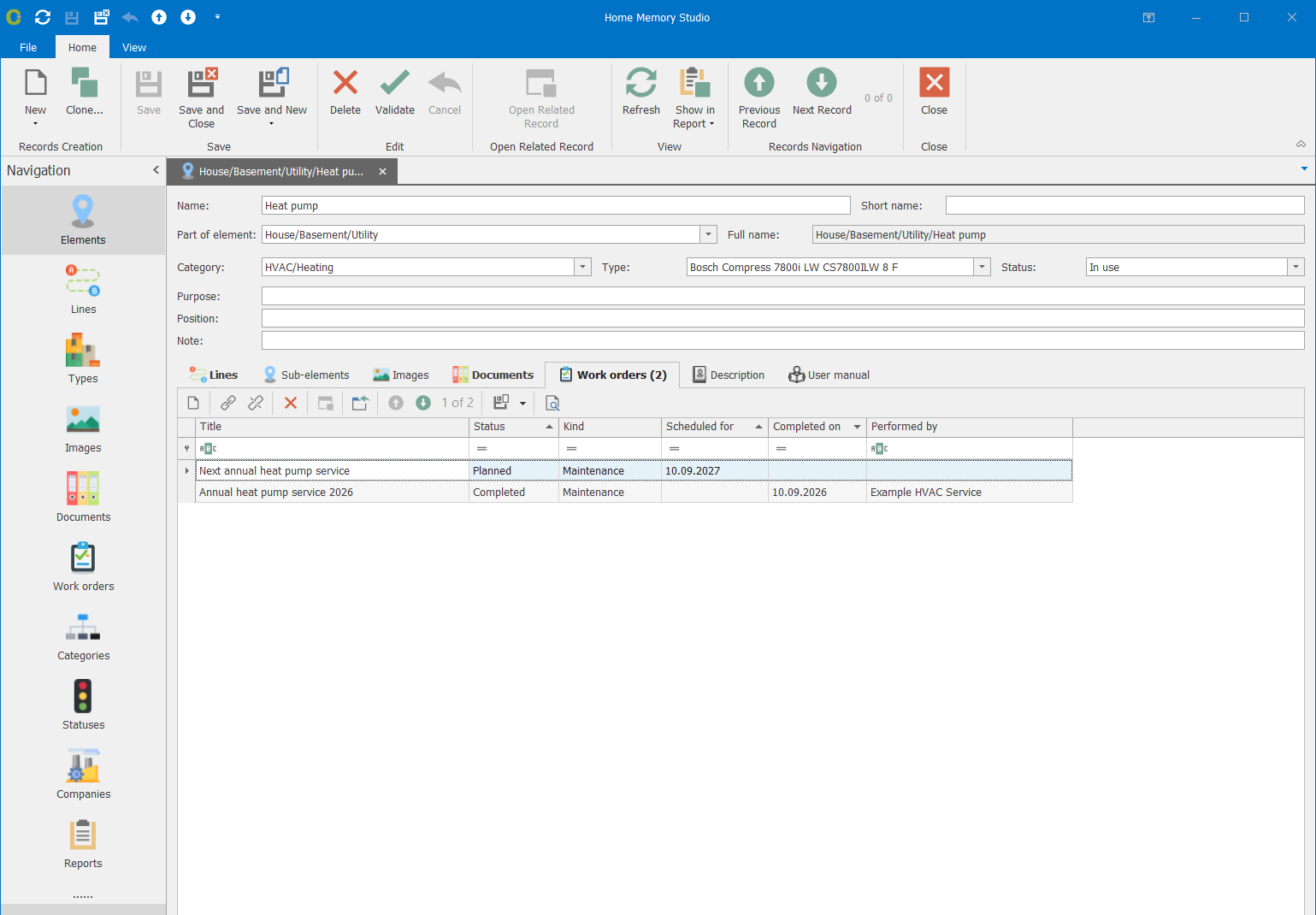
Erfasse das Modell deiner Heizung und verknüpfe die passenden Unterlagen. Dokumentiere erledigte Wartungen und geplante Arbeiten, damit du den nächsten Servicetermin vorbereiten kannst.
Modell, Unterlagen und bisherige Wartungsarbeiten zur selben Heizung.
Wissen weitergeben
Ergänze leicht verständliche Bedien- und Wartungshinweise für die Menschen, die im Haus wohnen. Beschreibe zum Beispiel, welches Ventil die Wasserzufuhr zum Geschirrspüler absperrt oder wann die nächste Wartung fällig ist. Technische Beschreibungen für Reparaturen speicherst du getrennt davon.
Die Berichtsansicht Benutzeranleitung fasst diese Hinweise zusammen und lässt technische Beschreibungen weg. Exportiere den Bericht als PDF für deine Familie oder jemanden, der sich um das Haus kümmert. Die PDF-Datei lässt sich ohne Studio lesen.
Windows-Anwendung + optionale KI
Du kannst deine Dokumentation auch mit einem KI-Assistenten lesen und bearbeiten. Studio enthält dafür eine MCP-Schnittstelle, über die sich ein kompatibler Assistent mit deiner Datenbank verbindet. Hat der Assistent Zugriff auf Dateien und Programme auf deinem Computer, kann er die Einrichtung für dich übernehmen.
Fragen zu deiner Dokumentation
Deine Datenbank bleibt auf deinem Computer. Die KI-Anbindung ist optional und nutzt einen Assistenten, den du selbst auswählst und separat einrichtest. Je nach Konfiguration kann dieser Assistent Informationen aus deiner Dokumentation an die Cloud-Dienste des von dir gewählten KI-Anbieters übertragen.
Klein anfangen
Du musst kein ganzes Haus dokumentieren, damit Studio nützlich wird.
Erstelle eine lokale Datenbank und beginne mit einem Raum, einem Gartenprojekt oder einem Gerät, das du dokumentieren möchtest.
Erfasse zum Beispiel die Modellnummer, verknüpfe eine Anleitung oder notiere die letzte Reparatur. Dokumentiere auch Rohre und Kabel, deren Verlauf du später nachvollziehen möchtest.
Erfasse neue Arbeiten, aktualisiere die Details und sichere deine Datenbank zusammen mit den verknüpften Fotos und Dokumenten.
Wie Studio entstanden ist
Home Memory Studio geht auf Smartconstruct zurück, eine Desktop-Anwendung, die ich seit 2013 für die Planung und Dokumentation meines eigenen Hauses entwickle. Welche Informationen sich erfassen lassen und wie sie zusammenhängen, hat sich aus der praktischen Nutzung entwickelt. Die KI-Anbindung kam später hinzu und baut darauf auf.
Vor dem Start
Die Windows-Anwendung und ihre optionale MCP-Anbindung. Studio ist auf Deutsch und Englisch verfügbar. Der Early Access ist kostenlos. Die Einstiegsanleitung erklärt Installation und Nutzung.
Home Memory MCP ist der kostenlose Open-Source-Server für die Arbeit mit strukturierten Hausinformationen über einen KI-Assistenten. Studio bietet eine Windows-Oberfläche und zusätzliche Funktionen für Produktinformationen, Fotos, Dokumente und Arbeitsaufträge. Studio ist proprietäre Software und im Early Access kostenlos. Es enthält einen eigenen MCP-Server, mit dem dein Assistent auch diese zusätzlichen Informationen lesen und bearbeiten kann. Du musst Home Memory MCP nicht vorher installieren.
Studio verwendet eine lokale Datenbank. Verknüpfte Fotos und Dokumente bleiben separate Dateien. Eine vollständige Sicherung umfasst deshalb sowohl die Datenbank als auch diese Dateien. Die Anleitung erklärt Sicherung und Wiederherstellung.
Du benötigst einen separat eingerichteten, kompatiblen KI-Assistenten. Studio enthält die MCP-Schnittstelle. Ein KI-Dienst oder KI-Abonnement ist nicht enthalten. Schließe die Datenbank in Studio, bevor der Assistent darauf zugreift. Öffne sie anschließend wieder, um in der Windows-Anwendung weiterzuarbeiten. Die Anleitung erklärt die Einrichtung.
Die ZIP-Datei enthält die Windows-Anwendung und ihren MCP-Server. Entpacke sie in einen Ordner in deinem Benutzerprofil und starte Studio von dort. Ein KI-Assistent mit Zugriff auf deinen Computer kann das Entpacken und die MCP-Einrichtung auch für dich übernehmen. Dafür sind weder ein Installationsassistent noch Administratorrechte nötig. Das MSI ergänzt Startmenü- und Desktopverknüpfungen und registriert Studio unter „Öffnen mit“ für .scd-Dateien. Beim ZIP geschieht das nicht automatisch. Wähle einen Download und folge der Anleitung.
Die Early-Access-Programme sind nicht signiert. Windows oder dein Browser können deshalb vor einem unbekannten Herausgeber oder einer wenig bekannten Anwendung warnen. Das gilt auch für Programme aus dem ZIP. Die Anleitung erklärt die Dateiprüfung und beide Einrichtungswege.
Erstelle eine separate Kopie deiner Datenbank und verbinde deinen Assistenten mit dem MCP-Server von Studio. Der Abschnitt zum Wechsel erklärt, wie du die Datenbank aktualisierst und die KI-Anbindung einrichtest.
Home Memory Studio ist aus Smartconstruct entstanden. Lies vor dem Öffnen einer bestehenden Smartconstruct-Datenbank in Studio die Anleitung.
Kostenloser Early Access · Windows
Probiere Studio mit einem Gerät, einem Raum oder einem konkreten Projekt aus. Erzähl mir, was dir hilft, was unklar ist und was dir fehlt.
Beide enthalten die Windows-Anwendung, ihren MCP-Server und einen optionalen Skill mit Dokumentationshinweisen für deinen KI-Assistenten. Das Setup legt Windows-Verknüpfungen an. Die ZIP-Datei entpackst du selbst in einen beschreibbaren lokalen Ordner. Die Programme sind noch nicht digital signiert.
Prüfe vor dem Entpacken oder Ausführen, ob die SHA256-Prüfsumme der heruntergeladenen Datei mit dem oben angegebenen Wert übereinstimmt.